Mostrando las entradas con la etiqueta hardware. Mostrar todas las entradas

24 febrero 2014

Enfriamiento tradicional vs enfriamiento líquido: ¿cuál es mejor?

Enfriamiento tradicional vs enfriamiento líquido: ¿cuál es mejor?


Todas las computadoras generan calor y si no se maneja esto de forma apropiada, sus componentes se pueden dañar de forma permanente. Esta idea es algo básico en el mundo de las PC's, especialmente entre aquellos que las usan para tareas que llevan un uso extremo de sus partes, como el gaming o la edición de vídeos.
Por razones como estas el sistema de enfriamiento de la computadora es algo sumamente importante. Para aquellos que van a comprar una maquina que ya está armada, esto no es una gran preocupación porque vendrá equipada con un sistema de enfriamiento que necesita, pero para los que quieren armar un PC por su cuenta, así sea para jugar o para trabajar, deberán conocer los métodos disponibles para enfriar los componentes.
Por años se ha venido usando el enfriamiento tradicional, es decir, el que tiene ventiladores, pero también hay enfriamiento por agua, un método más nuevo que será otra excelente manera de mantener a la tarjeta gráfica, el CPU y el resto de las partes del computador funcionando correctamente y sin calentarse de más. Ambos métodos tienen sus pros y sus contras, los cuales vamos a enumerar a continuación, para así concluir cuál de los dos es mejor.

Enfriamiento tradicional o con aire
 ventiladores

Este método no es nada nuevo, se ha estado usando por un par de décadas en el mundo de las computadoras. Se trata de esos ventiladores comunes que vienen con los procesadores, tarjetas gráficas y los que vienen sueltos para usar en el case. Se usan para sacar el calor del hardware y, como su nombre lo indica, para ventilar.
En una computadora de escritorio es posible que haya un ventilador en el CPU, otro en la GPU y uno o dos más dentro del case que contiene todos los componentes. Es el más conocido y por eso también se llama "enfriamiento tradicional". Por supuesto, tiene sus pros y sus contras, que listamos a continuación.

Pros:

  • Son muy económicos, cuestan mucho menos que el enfriamiento con agua. Usualmente no tendrías que gastar mucho más de US$30 en ventiladores si vas a armar tu propia computadora.
  • Son muy fáciles de instalar, solo tienes que colocar unos tornillos en su lugar y saber en qué dirección debe ir el ventilador.
  • No necesitan casi nada de mantenimiento, salvo limpiar el polvo regularmente.

Contras:

  • Son ruidosos, especialmente si la computadora está en sus límites. Harán mucho ruido para funcionar eficientemente.
  • Necesitan más espacio, así que si quieres que tu PC tenga más ventiladores, necesitarás un caseque sea lo suficientemente grande.
  • Son menos efectivos porque no se ocupan de enfriar una parte del hardware en específico, sino todos a la vez.
Enfriamiento líquido
liquido
Como su nombre lo indica, este método usa un líquido, que casi siempre es agua, como agente para enfriar cada pieza de hardware. Funciona parecido a los reactores nucleares donde se usa el agua para sacar el calor de las partes.
La mayor ventaja del enfriamiento líquido es que saca el calor de cada pieza en específico, cosa que no se puede hacer con el tradicional o de aire, pero por otro lado es mucho más complicado de armar porque se usan bloques de agua, un radiador, tubos y bombas. Por estas razones y por su costo, un usuario común no optaría por este método, por lo tanto, sería usado mayormente por personas que quieran un computadora para videojuegos o actividades exigentes.
Resumiendo los pros y los contras del enfriamiento líquido tenemos lo siguiente:

Pros:

  • Es muy silencioso cuando está funcionando.
  • Es muy eficiente porque enfría cada componente de hardware por separado.
  • Ocupa mucho menos espacio que los ventiladores tradicionales.

Contras:

  • El precio es mucho mayor. Mientras que un ventilador te puede costar tan poco como 10 dólares, un sistema de enfriamiento puede costar, como mínimo, unos US$300.
  • Requiere que se le haga mantenimiento constante para que funcionen correctamente.
  • Son muy complejos para armar; se necesita saber muy bien qué se está haciendo.
  • Conseguir las partes necesarias que se ajusten al case que se tiene, puede ser difícil.
Conclusión
El enfriamiento de aire o tradicional es más que suficiente para un usuario común y corriente que hace documentos y que visita páginas web. Por otro lado, el líquido es una mejor idea para esos que quieren usar programas de edición de vídeos y de animación o juegos con gráficos exigentes.
Así que, decidir cuál de los dos métodos es mejor es cuestión del uso que se le vaya a dar a la computadora que se está armando y también el presupuesto que se tiene.
Vía | Gizmologia

16 febrero 2014

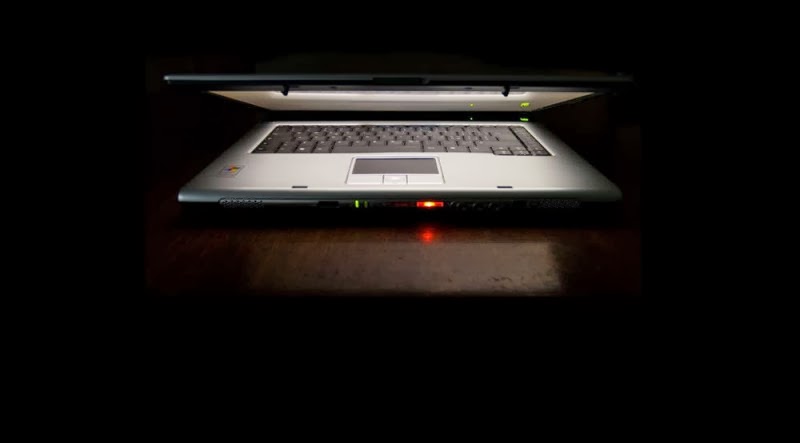
Cómo solucionar el problema del calentamiento en las laptops

Cómo solucionar el problema del 

calentamiento en las laptops

Aprende a detectar el problema del calentamiento en un portátil y cómo solucionarlo para evitar posibles consecuencias.


laptops

Afortunadamente, no es un problema que no tenga solución. La tiene, y no es única. Como hay muchos factores que puedes producir el calentamiento, también hay muchas maneras de combatirlo.El calentamiento del portátil se encuentra entre los problemas más frecuentes que sufren usuarios de este tipo de equipos. Hay muchos factores que intervienen en esta situación. La calidad del producto, la temperatura del ambiente exterior, lo que se exige al portátil o que la salida de ventilación este tapada.

Detectando el calentamiento


Al utilizar el portátil una temperatura extremadamente alta es sencilla de detectar porque la notamos con nuestras manos mientras la estamos utilizando, o al oír el ventilador trabajando al máximo. Pero el calentamiento tiene consecuencias duras para tu equipo (el rendimiento puede reducirse y el sistema operativo puede apagarse solo para prevenir problemas mayores, haciendo que pierdas información valiosa) y es útil detectarlo antes de que sea tarde.
Hay software disponible para chequear la temperatura de los componentes. Usuarios de Windows tienen a HWMonitor o RealTemp, si tiene una Mac cuentas con Temperature Monitor y usuarios de Ubuntu (y distribuciones Linux que utilicen los repositorios de Debian) pueden instalar Xsensor o un indicador para la barra de herramientas.
La temperatura normal depende del elemento y quien lo fabrique, pero como regla general es sabio comenzar a preocuparse cuando se superan los 65 grados es sabio comenzar a preocuparse.

Evitar el calentamiento del portátil

Hay distintas maneras de solucionarla y deberías elegir la más indicada para tu situación. Como consejo general, es recomendables siempre utilizar el portátil en una superficie lisa y solida. Esto ayuda porque las salidas de ventilación pueden llegar a ser obstruidas en superficies blandas, como por ejemplo una cama. También puedes poner un objeto debajo del equipo para aumentar la distancia entre este y la superficie. Un libro puede servir para esto.
La temperatura del equipo está obviamente relacionada con la exterior. Mantener el ambiente frescodurante las estaciones más calurosas del año en tu región es algo que suma. Si quieres gastar algo de dinero puedes conseguir los ventiladores para portátiles (o laptop coolers) que funcionan como base para tu equipo y tiene un sistema de ventilación integrado para solucionar el calentamiento.
Si el problema persiste, deberías chequear el estado de la batería porque puede ser la causa de problemas y limpiar el interior del computador ya que la suciedad acumulada hace menos eficientes a los ventiladores.
El problema también puede prevenir del software: una gran cantidad de aplicaciones en segundo plano que exigen al máximo de manera constante a los componentes, o programas multimedia que requieren especificaciones técnicas más avanzadas que las de tu equipo. Desinstala programas innecesarios o cancela su inicio por defecto y funcionamiento en segundo plano.
Vía | Gizmología

06 febrero 2014

Cómo Overclocking a su tarjeta gráfica

Cómo Overclocking a su tarjeta gráfica

Muchos jugadores de PC esperan con impaciencia el lanzamiento de las tarjetas gráficas de última generación, con la esperanza de que el nuevo hardware aumentará frecuencias de cuadro y realzar los ojos dulces en los últimos juegos.Sin embargo, mientras que una actualización de la tarjeta gráfica es casi siempre una buena manera de aumentar el rendimiento del juego o mejorar la calidad de la imagen, las nuevas tarjetas tienden a ser caras - y no siempre son necesarios.
Hoy en día, incluso las tarjetas gráficas de gama media son generalmente lo suficientemente rápido para bombear velocidades de cuadro de mantequilla suave en los juegos de última generación a todos, pero las resoluciones más altas. Si su tarjeta gráfica actual que está sirviendo bien, y que está sólo en busca de un poco de algo extra para aumentar el rendimiento, overclocking puede ser el mejor camino a seguir. Y sin duda será más asequible.

¿Por Overclocking?

AMD
En sus primeros días, el overclocking puede haber sido un arte negro reservado para los geeks más hard-core, pero hoy en día es tan fácil como puede ser, y por lo general es seguro también. Sí, el overclocking de un componente puede acortar su vida útil. Pero si no empujar las cosas demasiado lejos, y si se mantiene la temperatura bajo control, usted tiene pocas razones para preocuparse.
Usted querrá asegurarse de que su sistema tiene una refrigeración adecuada y una fuente de alimentación que es suficiente para el manejo de una tarjeta de overclock.Las tarjetas gráficas modernas suelen tener los fans que giran más rápido para disipar mejor el calor de la placa overclockeado controlado térmicamente.La tarjeta puede llegar a ser un poco ruidoso, como resultado, pero si el overclock se mantiene estable y el refrigerador de la tarjeta gráfica puede seguir el ritmo, debe ser bueno para ir.
Tanto AMD como Nvidia (los dos grandes fabricantes de tarjetas gráficas) han construido las herramientas de overclocking en sus conductores. AMD ya están disponibles (en las tarjetas compatibles) en la pestaña de AMD Overdrive, que se enumeran en la sección Rendimiento de la suite de software Catalyst Control Center de la compañía.Herramientas de overclocking de Nvidia no están expuestos de forma predeterminada en sus drivers GeForce, pero la instalación de su utilidad Herramientas del sistema se pondrá a disposición.Usted tendrá que tomar la utilidad Herramientas del sistema desde el sitio web de Nvidia, una vez que haya instalado la utilidad, controles de frecuencia será visible en la sección de rendimiento y el ajuste del controlador GeForce.
Haciendo caso omiso de las optimizaciones de software / controlador, ajustes del motor de juego, y las velocidades de la interfaz del sistema, el rendimiento de una tarjeta gráfica se determina normalmente por la velocidad de cálculo y fillrate de su unidad de procesamiento de gráficos, así como por la cantidad de memoria de ancho de banda de memoria ofrece sus frame buffer .(La cantidad de memoria de vídeo en la tarjeta también puede entrar en juego como las resoluciones y tamaños de textura aumento, pero eso es una discusión para otro artículo.) Al aumentar las frecuencias de la GPU y la memoria de vídeo de la tarjeta gráfica, que puede hacer que se procesan y se mueven más datos, más rápidamente, lo que aumenta el rendimiento general.
Cómo Overclock

Radeon


Overclocking una tarjeta gráfica es un proceso bastante sencillo.Todo lo que necesitas es un trabajo y la tarjeta gráfica se configura correctamente, y algunos de sus juegos favoritos o un punto de referencia como Futuremark 3DMark 11 para poner a prueba la estabilidad.A los efectos de este artículo, hemos utilizado un nuevo AMD Radeon HD 7950 se instala en una de gama alta, Intel-powered banco de pruebas con Windows 7 Ultimate (64 bits).
Antes de comenzar el overclocking, instale los controladores más recientes para su tarjeta de gráficos (y herramientas del sistema de Nvidia si es necesario), y jugar un par de juegos para asegurar que el sistema es estable.Si todo funciona bien, reinicie el sistema, abra el panel de control de la tarjeta gráfica, y vaya a la sección de overclocking o control de frecuencia; se utilizó la pestaña Overdrive incorporado en los controladores de AMD.
En primer lugar, permitir a Overdrive, marcando la casilla necesario, y al límite de los ajustes de control de energía para eliminar las restricciones de frecuencia relacionados con la alimentación.A continuación, aumentar la frecuencia de la GPU moviendo el control deslizante apropiada por unos pocos MHz a la vez, y aplicar los ajustes.A continuación, jugar un partido o bucle en un referente para poner a prueba la estabilidad.
Por ejemplo, nuestra GPU Radeon HD 7950 se registró a 800 MHz por defecto.Empezamos moviendo la barra deslizante ajustes del reloj de la GPU en incrementos de 10MHz, hasta que nuestro sistema de prueba se volvió inestable.Es decir, una vez que nos encontramos con la existencia de anomalías visuales, o un juego o el sistema se estrelló, doblamos la frecuencia de la GPU a bajar por 10MHz y puesto a prueba para la estabilidad de nuevo.En última instancia, nos instalamos en una frecuencia de GPU estable de 1000MHz - un aumento de 200 MHz por encima de valores.
Con conoce nuestra frecuencia pico GPU, nos pusimos de nuevo a su velocidad de reloj por defecto y lo centramos en la memoria de la tarjeta gráfica.Por defecto, la Radeon HD memoria de 7950 tiene una velocidad de 1250MHz.Se utilizó el mismo procedimiento de aumento de la frecuencia de la memoria por 10MHz a la vez, las pruebas de estabilidad cada paso del camino.Al final hemos conseguido una frecuencia de memoria estable de 1500MHz.
Recomendamos el overclocking de la GPU y la memoria individual para aislar cualquier inestabilidad que los ajustes pueden introducir a ese componente en particular.Una vez que se conoce la frecuencia de pico para ambos, la instalación de la GPU y la memoria a esas velocidades simultáneamente y ensayo de estabilidad una vez más.Si todo está bien, disfrutar de su rendimiento recién descubierta.Si no es así, de nuevo las frecuencias hacia abajo un poco más lejos para los dos, y probar la tarjeta gráfica de nuevo.También debo señalar que algunas tarjetas gráficas pueden permanecer estables mientras overclockeado, pero ofrecen un menor rendimiento cuando funciona a frecuencias más altas, debido a la limitación térmica o energía.Si el sistema se mantiene estable, pero el rendimiento se degrada mientras estás overclocking, reducir las frecuencias de la GPU y la memoria hasta que el rendimiento comienza a escalar correctamente.
Vía | Yac.mx

02 febrero 2014

¿Reiniciar la PC soluciona los problemas?

¿Reiniciar la PC soluciona los problemas?


Cuando una actividad falla, el programa activa mecanismos para tratar de recuperarse. Si pasa mucho tiempo, es decir hay un time out y no es posible reintentar el inicio o abortar la petición por completo, en respuesta al error el programa se detiene por completo y se reinicia.
Esa descripción es más o menos lo que muchos usuarios de Windows experimentan incontables veces en su vida. Los "pantallazos azules de Windows", suceden cuando el sistema encuentra un problema que puede estar relacionado con software, hardwareo brujería; y deja de funcionar por completo. Windows, entonces se detiene, porque no le es posible continuar funcionando y, al reiniciarse, el código puede ejecutarse desde cero con la esperanza de no encontrar el mismo error nuevamente.

La pantalla azul no es siempre de la muerte

Esto pasa mucho, a pesar de todo el drama que muchos usuarios arman cuando las ven, las pantallas azules no representan problemas recurrentes la mayoría de las veces. La pantalla azul viene y luego se va. En muchos casos ni siquiera la vuelves a ver. A menos que el problema esté relacionado con alguna pieza del hardware, la pantalla azul no es de la muerte. Una tarjeta madre quemada, eso es la muerte.


Muchos ordenadores de escritorio incluyen un botón de reset precisamente para lidiar con estos errores, ya que reiniciar el sistema es mucho menos estresante para el hardware que el apagado, porque la inyección de energía no se detiene; además de que este tipo de reinicio mediante el botón no puede ser prevenido por el sistema operativo. Con el tiempo la mayoría de los ordenadores han eliminado este botón. Pero, por otro lado los sistemas operativos se han vuelto más eficientes a la hora de permitirnos reiniciar cuando un problema se presenta.
Siendo un poco más justos, Windows no es el único sistema que se beneficia del botón de reset; ni los ordenadores son los únicos dispositivos que sufren de estos errores. Lo mismo pasa con lossmartphones, los modems, los routers, etc. ¿Cuantas veces no hemos reiniciado el router o el modem por tener problemas con nuestra conexión a Internet, y todo se soluciona apretando ese botoncito?.

¡Reiniciarlos a todos!

Los dispositivos móviles modernos a pesar de tener muy pocos botones, cuentan con una combinación de teclas que nos permite reiniciar el sistema cuando ocurre un problema del cual no pueden recuperarse. Por ejemplo, en un iPhone o iPad en caso de que la pantalla no responda, podemos presionar por varios segundos el botón principal y el de encendido para reiniciar el dispositivo.
Las consolas de videojuegos, salvo las generaciones más recientes, todas incluían un botón de resetpara esos casos en los que el juego se "colgaba". Presionar ese botón nos dejaba seguir jugando, y sin importar cuantas veces lo hiciésemos la consola seguía funcionando.
Cualquier programa puede sufrir este tipo de errores, y detenerse. Por tanto necesitan cerrarse para volver a su estado original libre de errores, en el próximo inicio.
Por ejemplo, en el caso de Google Chrome, un navegador que consume enormes cantidades de memoria RAM, y que genera procesos individuales para cada pestaña, cada extensión, cada plugin, etc. Y que a pesar de que cerremos casi todas las pestañas sigue "extrañamente" consumiendo más y más, termina por ponerse lento y llevarse el resto del sistema por el mismo camino. Reiniciarlo lo regresa a un estado limpio y resuelve la excesiva fuga de memoria.
Lo mismo aplica para todo el software, y aunque algunos sistemas son más eficientes que otros resolviendo errores, y recuperándose de ellos, no son inmunes, ni infalibles.

Es un paliativo, no una cura.

Aunque lo ideal sería averiguar cual es la causa de un problema y resolverlo, reiniciar puede solucionar en muchos casos una gran cantidad de errores, y por supuesto resulta mucho más fácil y consume mucho menos tiempo. Si el error se soluciona con un simple reset podemos continuar nuestra vida felices, ya que es realmente una solución valida.
Con esto no queremos decir, que reiniciando siempre vamos a solucionar todos los problemas, ni mucho menos. Cuando los errores persisten y son recurrentes, sabemos que algo está fallando y atacar el problema de raíz es la solución permanente. Entrar en un bucle infinito de reinicio, no es precisamente la forma más práctica de vivir, ni tampoco un incentivo a nuestra productividad. Si los reinicios son cosa de varias veces al día, entonces definitivamente hay algo mal con tu ordenador y necesitas hacerle mantenimiento, repararlo o cambiarlo por uno nuevo.
Fuente: Bitelia - Gabriela

27 enero 2014

Guía básica sobre Linux [Para usuarios nuevos]


Guía básica sobre Linux [Para usuarios nuevos]
Para nadie es un secreto que el sistema operativo de Microsoft sigue siendo el rey en los ordenadores, y seguramente lo será por mucho tiempo. El primer contacto que tienen los usuarios con un ordenador usualmente pasa por Windows, y termina con Windows. Pocas personas tienen el tiempo, la necesidad, las ganas o el conocimiento necesarios para cambiar el sistema operativo al que están acostumbrados, por algo diferente.
La curiosidad por Linux usualmente aparece en casos bastante específicos: usuarios avanzados que al aprender sobre ordenadores y sistemas, se ven atraídos casi de manera natural por los orígenes del software libre; fanáticos de la computación que están al tanto de la actualidad, que se informan y comienzan a curiosear con las posibilidades de otros sistemas operativos; gente que descubre Linux por algún articulo e Internet y se pregunta qué es y para que sirve; aquellos que tienen un amigo que les cuenta sobre Linux, les da una charla y los convencen de por qué debería probarlo, de paso va a su casa y se lo instala.
En la actualidad cada vez se da más el caso, que en varios países en los cuales se promueve el uso de software libre, las instituciones públicas han comenzado a migrar a Linux, y muchos estudiantes tienen contacto con distribuciones de Linux en las escuelas, así como también empleados de administración pública que se ven "forzados" a usar sistemas que desconocían hasta ese momento.
Sea cual sea el caso, este artículo cumplirá con el objetivo de orientar lo más posible al usuario novato que nunca ha instalado Linux y que siente curiosidad por dar el salto.

¿Qué es Linux?

Es importante que sepamos al menos un poco sobre las cosas que utilizamos. Ahora que quieres usar Linux en tu ordenador, es un buen momento para que sepas qué es.
Aunque el termino correcto es GNU/Linux, por costumbre, "economía del vocabulario", o simplemente preferencia personal, muchos seguimos llamándolo Linux a secas. GNU/Linux se refiere a la combinación de el núcleo o kernel de Linux, con el sistema de herramientas básicas de sistema operativo creadas por GNU.
Linux es en sentido estricto el núcleo del sistema operativo, es la parte fundamental de la interacción entre el hardware y los programas del ordenador que ejecuta el usuario. GNU por su lado son las herramientas que se usan para manejar esa interacción. Por tanto el sistema operativo completo nace de la unión de estás dos tecnologías.


¿Qué es una distribución de Linux?


Es muy probable que a estas alturas te hayas topado varias veces con el nombre "Ubuntu". Ubuntu es una distribución de Linux, una de las más populares de hecho. Las distribuciones de Linux son las diferentes variantes que nacen de la unión de las tecnologías del kernel y las herramientas GNU, a las cuales se les añaden diversos programas con propósitos específicos y que cumplen con las necesidades de un determinado grupo de usuarios.
Por tanto existen múltiples variantes, siendo tanto el núcleo como las herramientas, unos de los mejores ejemplos de software libre que existen, su código es totalmente abierto y cualquiera puede usarlo y modificarlo cuanto quiera. Así han nacido cientos de distribuciones de Linux orientadas a diferentes usuarios.

¿Qué es un entorno de escritorio?

Un entorno de escritorio, o entorno gráfico son el conjunto de programas que le ofrecen al usuario una interacción visual y comoda con un ordenador. Es la interfaz donde ejecutas los diferentes tipos desoftware que instalas en tu computador. La interfaz gráfica en Windows son las ventanas y el escritorio, que son casi iguales en todas sus versiones.
En en el mundo de Linux y sus distribuciones, existen varios entornos de escritorio, que funcionan y se ven de maneras distintas. Los mejores intentan hacer de la experiencia de usuario algo placentero, cómodo y sencillo. Algunos ejemplos de entornos de escritorio populares son GNOME, KDE, ó Unity.

¿Qué distribución debería instalar?


Este es un tema que puede causar mucha controversia en algunos círculos, la elección de una distribución de Linux a la cual llamar "la mejor", ha sido por años motivo de discusión y peleas acaloradas entre los miembros de la comunidad. En mi opinión personal, "la mejor distribución de Linux" simplemente no existe.

Así como tenemos muchas distribuciones para elegir, existimos muchas personas en el mundo con gustos y necesidades diferentes, es imposible que a todos nos agrade lo mismo.
Partiendo del hecho de que éste artículo está orientado a usuarios novatos, mis recomendaciones serían comenzar por distribuciones con sistemas de instalación y entornos amigables.
Hay muchísimas otras opciones, sobre las cuales puedes ir investigando y aprendiendo, si te sientes atraído luego de tu primera experiencia.

¿Cómo instalo Linux?

El proceso de instalación de cualquiera de las 3 distribuciones que menciono arriba es bastante sencillo, pero necesita algo de tiempo libre y dedicación. Así que les recomiendo tomarlo como un proyecto de fin de semana.
Lo primero que necesitas hacer es descargar el sistema operativo que quieres instalar, lo mejor es hacerlo directamente desde la pagina oficial. Este sera un archivo de imagen .ISO, y para poder usarlo necesitamos copiarlo a un medio extraible como un CD/DVD o memoria USB.
Simplemente copiar el archivo .ISO no bastará, el disco necesita ser booteable, es decir, necesita ser capaz de arrancar cuando prendes tu ordenador. Para crear un disco de arranque USB podemos usar Yumi, haz clic en este enlace para saber como.
Una vez creado el disco de arranque, necesitamos reiniciar nuestro ordenador para iniciar la instalación del sistema operativo. Para que el disco pueda arrancar debemos asegurarnos de que nuestro ordenador tenga habilitada la opción para bootear desde un dispositivo externo que no sea nuestro disco duro. Para comprobarlo debemos acceder a las opciones de la BIOS.


La manera en que se accede a las opciones de la BIOS varia entre las diferentes marcas de ordenadores, pero casi siempre al encender tu máquina, la pantalla mostrará un mensaje que te indica que puedes presionar una tecla especifica para entrar al menú de configuración, settings, setup, opciones de la BIOS, ó similares. Una vez dentro solo te queda buscar las opciones de BOOT, y activar la opción para dispositivos USB.

De aquí en adelante el disco de instalación te guiará paso a paso para que finalices la instalación de tu nuevo y flamante sistema operativo libre. Las 3 opciones que les propongo para elegir como vuestro primer Linux, incluyen una manera muy amigable que les permite instalar Linux junto a Windows sin perder ninguno de los datos que tienen en este otro sistema. Algo muy importante a tener en cuenta, si no te sientes tan convencido como para vivir solo con Linux.

Espero que toda esta información les sea de utilidad y se animen a probar una distribución de Linux en sus ordenadores.  

Fuente: Bitelia - Gabriela

19 enero 2014

¿Vale la pena armar un PC desde cero?

¿Vale la pena armar un PC desde cero?
Hace unos años atrás, construir un computador era la mejor opción para obtener exactamente lo que se quería de hardware, sin tener que gastar una gran cantidad de dinero. Armar su propia PC era el sueño de toda persona que fuese entusiasta de los computadores, y posiblemente muchos lo intentaron.

Personalmente, tenía dos computadores de escritorio: uno para uso diario, común y corriente, y otra para armar, desarmar y dañar. Ambos eran 'clones' y, por esta razón, eran mucho más baratos que comprar una Compaq, que era la marca que estaba de moda en esa época.
Todo esto pasó durante el pasado, así qué, ¿aún vale la pena armar tu propio computador hoy en día? ¿es más económico y práctico?

Los ordenadores del presente

Ya no se arman ordenadores desde cero y ya no se consiguen esos que se les llamaba "clon", que solían ser más económicos. Todo esto ha cambiado solamente porque el mercado es distinto también.
Se puede comprar portátiles o computadores de escritorio, pero usualmente las personas se deciden por las primeras. ¿Por qué? Porque su precio ha bajado considerablemente en los últimos años y porque son más cómodas. Su arquitectura es perfecta para hacer cosas simples, pero también hay unas más potentes que sirven para los gamers más dedicados. Además, su mejor ventaja es que se pueden llevar a todos lados, algo muy importante en esta era donde los dispositivos móviles son la primera opción para los usuarios.
Aunque sí se puede armar una portátil en casa, el resultado no sería un dispositivo muy delicado, todo lo contrario. Así que la opción que queda es hacer un ordenador de escritorio y en este caso se necesita que el usuario quiera uno, lo que dependerá completamente de las necesidades de cada quien.

Ventajas de armar un computador propio


  • Personalización: esto es lo más importante y la mejor ventaja que tiene el proceso de armar un ordenador completamente. El usuario puede decidir qué características tendrá y qué componentes necesita; se tendrá control entero del hardware decidiendo también la calidad de los componentes.
  • Actualización: una cosa que siempre se escuchaba cuando los "clones" se vendían, es que estos se podían actualizar como se quisiera, colocando más RAM, más puertos USB o un disco duro más amplio. Se les comparaba con las portátiles porque eran costosas y no se les podía hacer ningún cambio. Esto todavía es cierto: si se arma un ordenador se puede preveer que sus componentes den la posibilodad de expansión más adelante.
  • Precio: esta será una ventaja únicamente si se pueden conseguir componentes que sean más baratos que lo que costaría comprando un computadora ya armado.

Desventajas de armar un PC propio

  • Garantía: cuando se compra un PC ya armado se tiene garantía para toda la maquina, lo que quiere decir que si funciona mal o se daña, se puede mandar al fabricante para que la arregle o la reemplace. Con un computador armado por el usuario, los arreglos deberá hacerlos él o ella, lo que será bastante trabajo. Se tendría que investigar qué pieza está dando problemas para poder resolver el problema. La parte positiva es que las piezas también tienen garantía.
  • Esfuerzo: obviamente, armar el PC tomará muchísimo tiempo y trabajo, especialmente si se es principante. Para aquellos que ya sepan muy bien qué están haciendo les tomará mucho menos tiempo, pero nunca se le podrá comparar con salir a una tienda o comprar online un PC que ya está listo.
  • Precio: menciono nuevamente el precio, ahora como desventaja, porque hay que considerar que los fabricantes obtienen piezas con descuentos porque compran en grandes cantidades. Esto quiere decir que es posible que la misma pieza se consiga más costosa, a menos que se esté pendiente de ofertas o se consiga un vendedor que haga rebajas por comprar varias piezas. Además, también está el importante factor de para qué queremos el computador, y dependiendo de las necesidades el precio será o bajo, o realmente alto. Por ejemplo, los gamers y profesionales de la edición encontrarán que sus computadores finalmente alcanzan costos de 2.000 a incluso 6.000 dólares.

Así qué, ¿vale la pena armar un PC?

La respuesta es muy subjetiva porque va a depender de cada usuario. Primero hay que tener en cuenta que el usuario debe querer un computador de escritorio para pensar en que quiere armarlo por su cuenta. Después, se debe reflexionar para qué se quiere el PC: ¿es para uso diario, para navegar por Internet y usar Microsoft Word? o, ¿es para un gamer hardcore?

Alguien que quiere un computador de escritorio de uso diario nunca va a lograr armar uno por menos de 450 o 500 dólares, un precio promedio para una PC que sea bastante decente en el mercado del presente. Ni siquiera se podría estimar que tendrá las mismas piezas o características; saldría más costoso. En este caso no es la mejor opción si se está valorando el gasto de dinero que se hará.
Por otro lado, si el usuario es un gamer, un entusiasta de las computadoras que le gusta armar las suyas propias o quiere hacer una Hackintosh, y en ninguno de los casos le preocupa cuánto dinero podría gastar en este proyecto, entonces sí sería viable armar su propia PC. Además, cualquier jugador o profesional de la edición estará de acuerdo en que, aunque se consiguen muy buenos ordenadores pre-construidos de diferentes marcas y para todos los gustos, sencillamente armar tu propio PC tiene muchísimas ventajas, al poder personalizar los componentes estrictamente a tu gusto y necesidades.
En cualquier caso, si se tiene la idea en mente sólo hay que investigar todas las variables y comparar los precios para que cada quien decida si vale la pena o no.

Fuente: ALT1040

Cómo limpiar tu monitor correctamente

Cómo limpiar tu monitor correctamente


La pantalla es una de los elementos que más fácilmente se ensucia del computador. Aprender cómo limpiar tu monitor, qué materiales conviene usar y la manera más efectiva de dejarlo como nuevo es información útil para mantener tu equipo correctamente.
Antes, cuando la mayoría de los computadores contaba con monitores de pantalla CRT no era necesario tener en cuenta consejos sobre cómo limpiar el monitor de la PC. Pero ahora, con las pantallas planas de LCD, LED o plasma es necesario utilizar materiales específicos y seguir una serie de pasos ya que son mucho más delicadas.
Limpiar el monitor es algo muy sencillo que requerirá de algunos materiales básicos y una de las tareas que no deberías dejar de lado para mantener tu equipo como nuevo.

Consejos para mantener la limpieza de tu monitor
  • Evita tocar la pantalla con tus dedos. Aún con una limpieza frecuente la piel naturalmente tiene grasa que dejará una marca en tu monitor.
  • No expongas la pantalla a determinados ambientes donde partículas pueden ir marcandolo, de a poco y casi sin que te des cuenta. Por ejemplo, la cocina.
  • Si no utilizarás el monitor por un largo periodo de tiempo protégelo guardándolo en un lugar cerrado o cubriéndolo.

Cómo limpiar monitor LCD, LED o plasma

Para todos los tipos de pantalla los pasos a seguir son iguales:
  • Apaga el monitor.
  • Con un paño suave, seco y sin pelusas comenzar limpiando el marco.
  • Luego, limpiamos la pantalla con el mismo paño. Hacerlo suavemente ya que son aparatos frágiles.
Una buena opción, si cuentas con uno, es usar un cepillo para polvo para remover primero este y hacer la limpieza más efectiva.
Si el paño seco para limpiar la pantalla no es suficiente existen algunas alternativas que puedes probar. Primero, está el líquido limpiador de pantallas que se pueden conseguir en tiendas especializadas. Pero también hay recetas caseras:
  • Solución mezclando agua tibia destilada con unas gotas de líquido para lavavajilla.
  • Solución a base de partes iguales de alcohol isopropílico y agua destilada.
  • Solución mezclando misma cantidades de vinagre y agua destilada.
Las soluciones, sean compradas o creadas por nosotros mismos, deberán ser aplicadas sobre el paño,nunca sobre la pantalla directamente. Luego de limpiar con el paño levemente húmedo, utilizar otro paño para secar el monitor.
Es importante también la utilización de un paño suave y no de servilletas, papel de cocina o papel higiénico que pueden llegar a dañar la pantalla debido a su superficie. El paño debe estar limpio, ya que si fue utilizado antes puede contener basura adherida que termine dejando marcas en el monitor.


© 2013 - 2015 CentralTodo.com. All rights resevered. Designed by Templateism

Back To Top